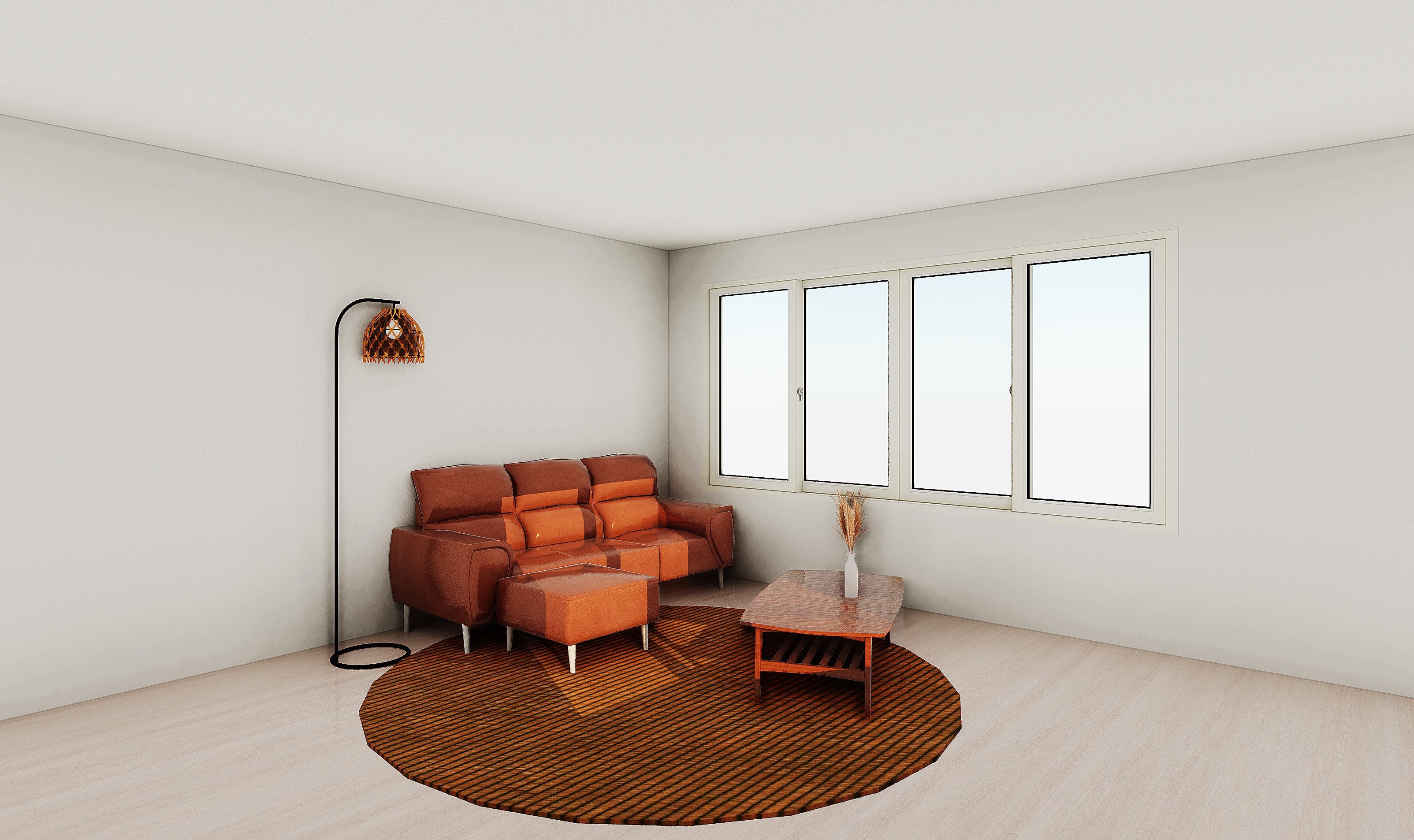
첫걸음 가이드
코비아키S를 사용하기 위한 첫걸음
첫걸음 가이드 본문
코비아키, 처음이신가요?
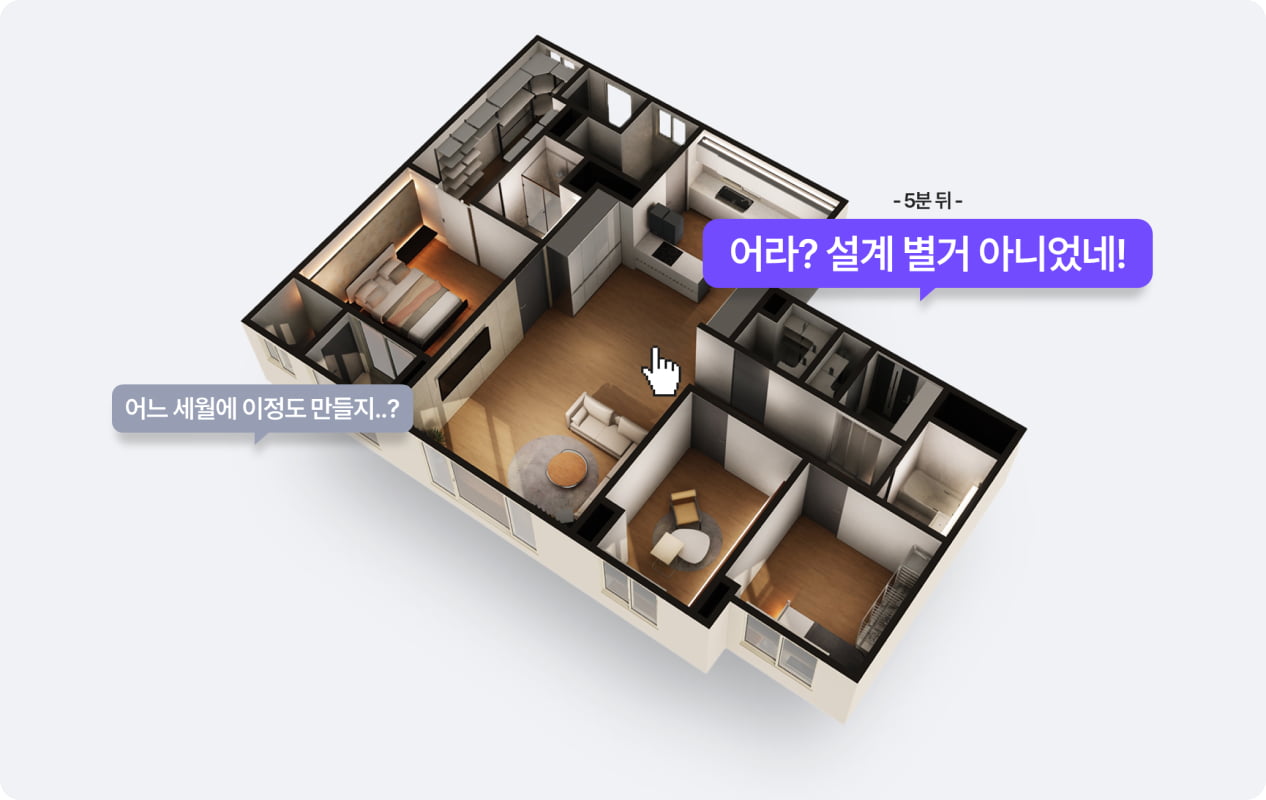
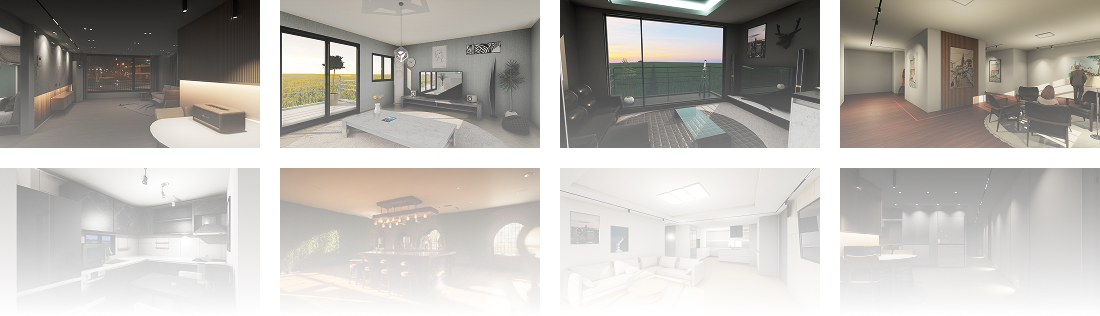
첫걸음 가이드
-
PROJECT 1
도면 그리기
-
PROJECT2
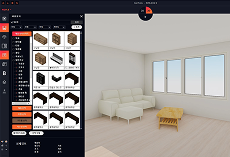
인테리어 작업
-
PROJECT3
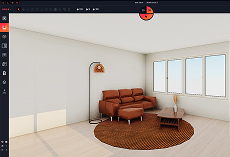
렌더링 설정
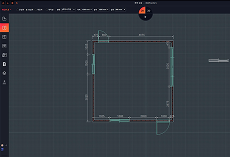
PROJECT 1 도면 그리기
클릭 시 재생
-
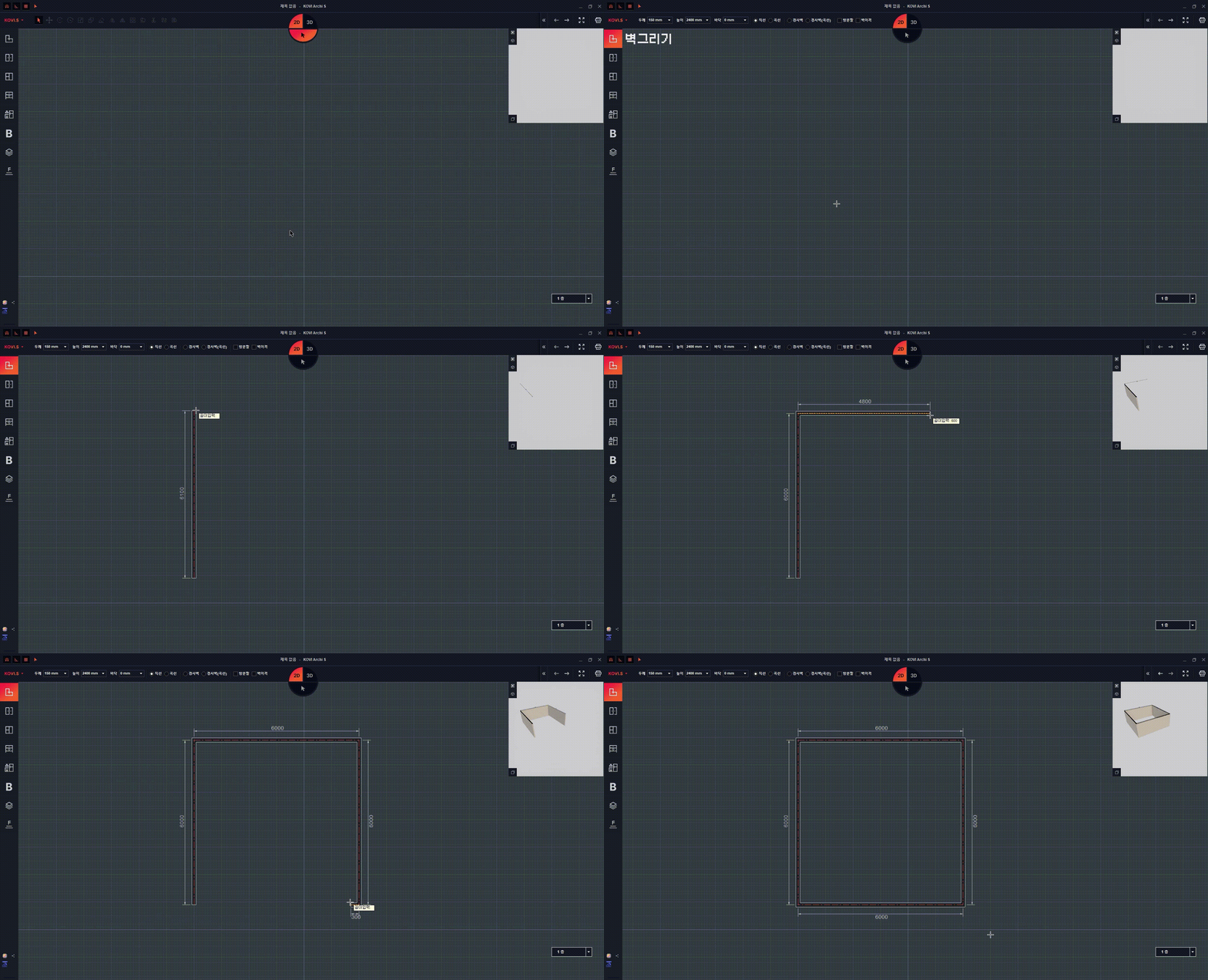
Step 1. 벽그리기
- 1 좌측 메뉴에서 벽 그리기를 클릭합니다.
- 2 도면을 클릭하면서 선을 이어 벽을 형성합니다.
- 3 직접 숫자를 입력해 정확한 길이의 벽 생성도 가능합니다.
- 4 좌측 상단의 옵션바를 통해 벽체의 높이와 두께를
조절할 수 있습니다.
※ 벽을 잘못 그렸다면? 벽 삭제 방법 -
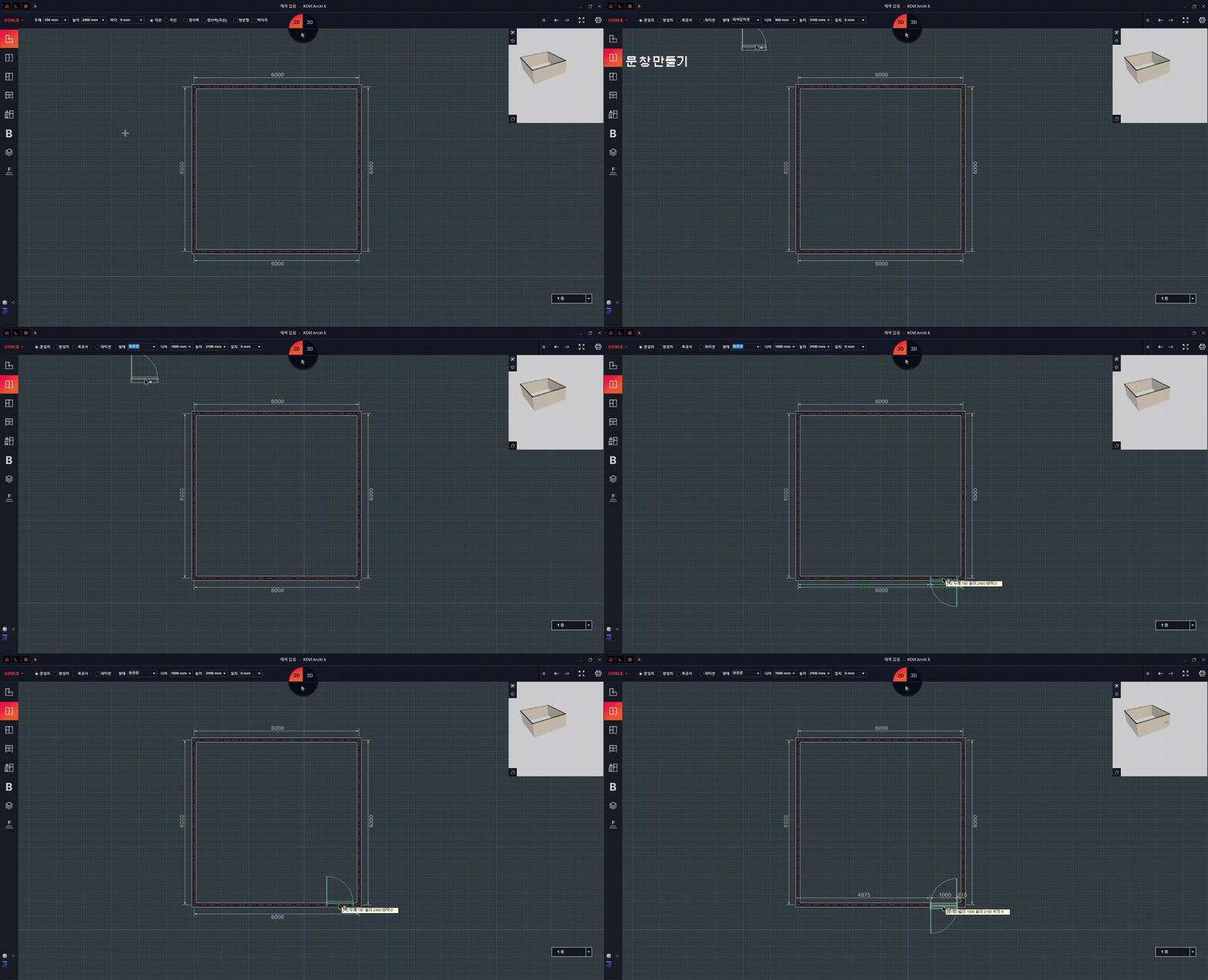
Step 2. 문과 창문 설치하기
- 1 벽그리기 아래의 문/창 설치를 클릭합니다.
- 2 그려진 벽에 갖다대면 민트색으로 변하며 자석처럼
배치가 완료됩니다. - 3 좌측 상단의 옵션바를 통해 문과 창문의 규격을
변경할 수 있습니다.
-
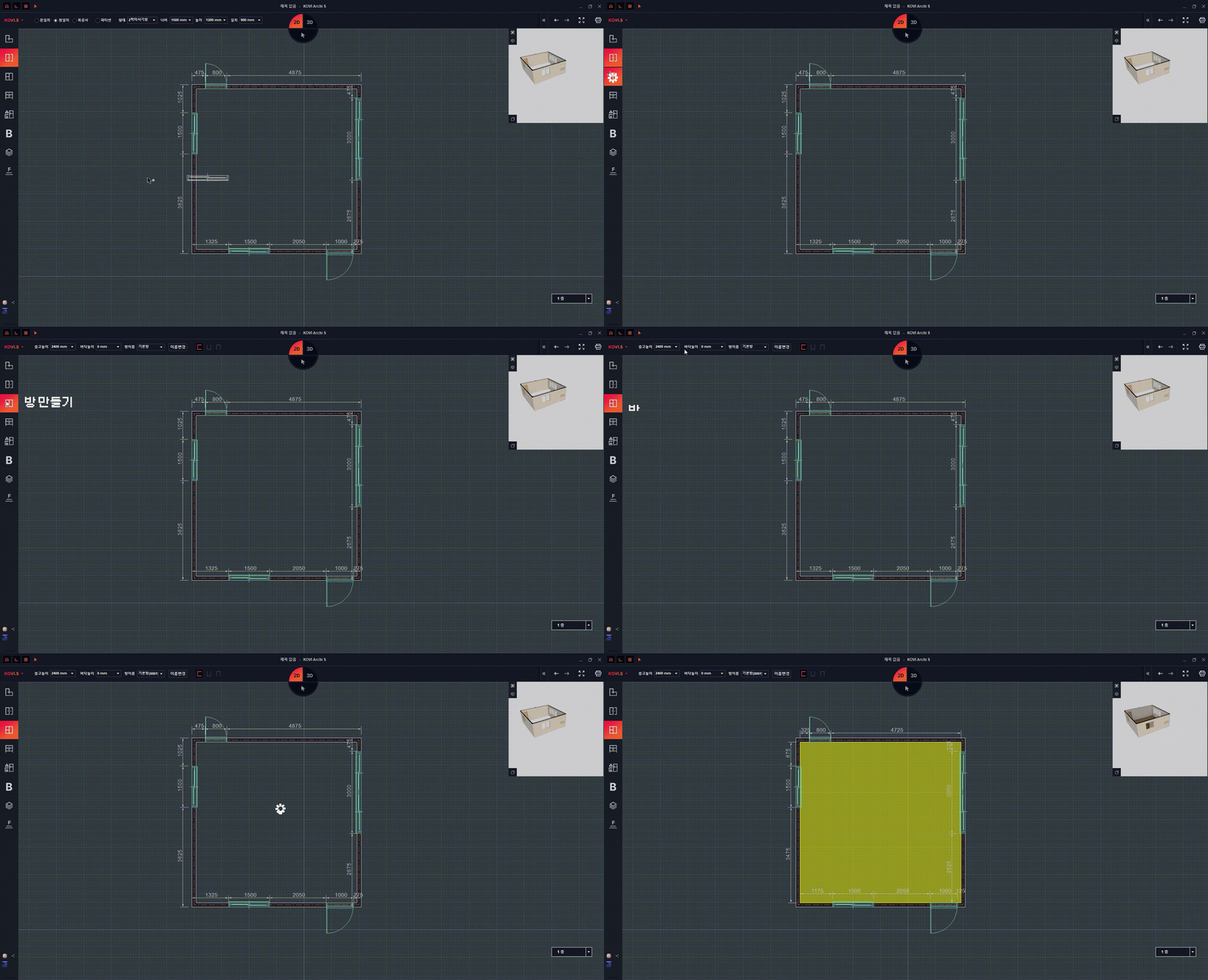
Step 3. 바닥 천장 설치하기
- 1 문/창 설치 아래의 방만들기를 클릭합니다.
- 2 층고높이와 바닥높이를 설정한 후 벽 내부 공간을 클릭합니다.
- 3 방을 클릭한 후 Delete 키를 이용하면 해당 방은 삭제됩니다.
벌써 간단한 도면작업이 완료되었습니다.
그럼 이제 인테리어 작업으로 넘어가볼까요?
PROJECT 2 인테리어 작업
클릭 시 재생
-
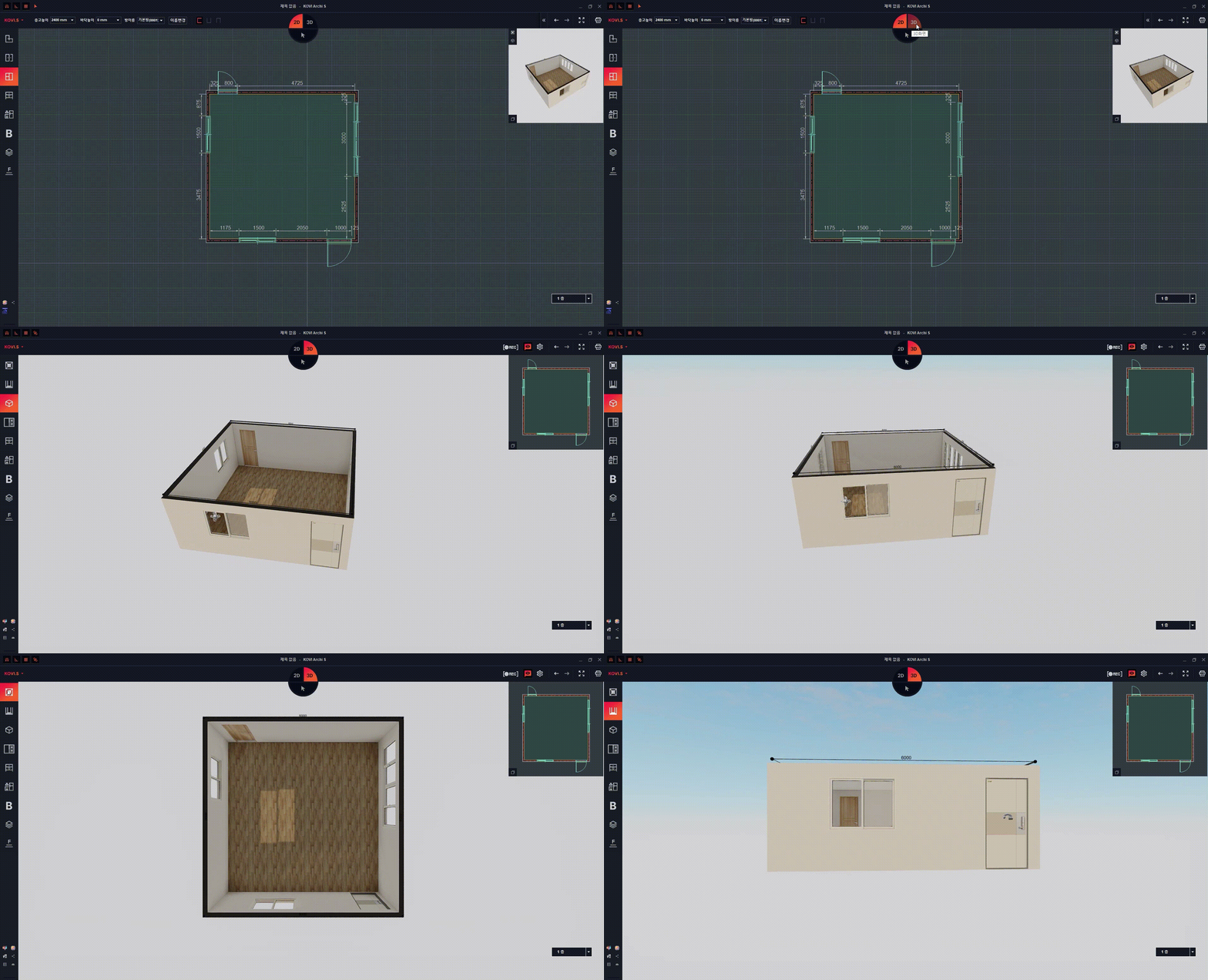
Step 0. 2D/3D 전환하기
- 1 상단 중앙에 있는 원형 버튼 중 3D버튼을 누르면
자동으로 3D화면으로 넘어갑니다. - 2 좌측 메뉴에서 조감도뷰, 평면뷰, 정면뷰를 통해 자유롭게
시점변환이 가능합니다. - 3 자세한 조작법은 아래 버튼을 눌러 확인하세요!
- 1 상단 중앙에 있는 원형 버튼 중 3D버튼을 누르면
-
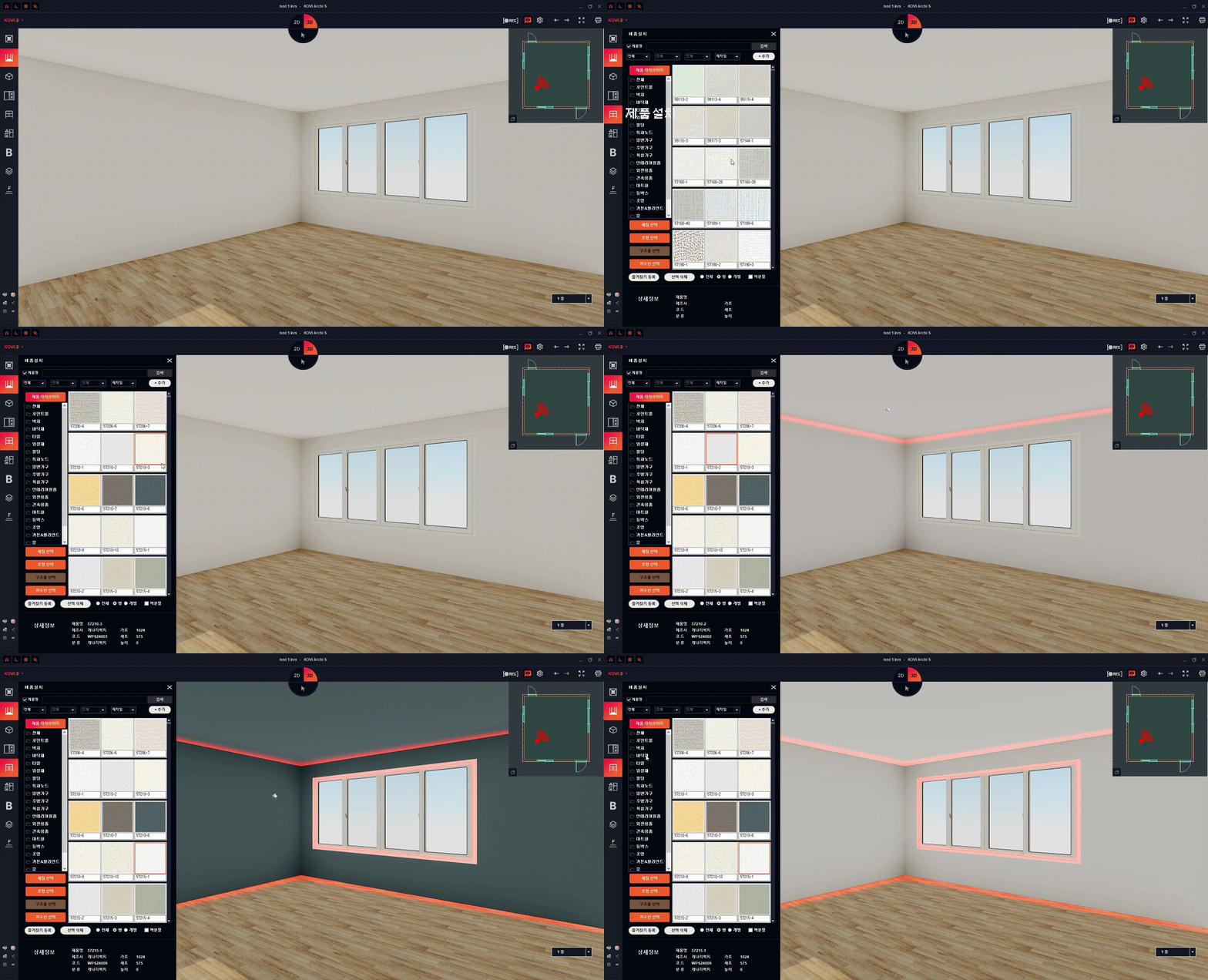
Step 1. 벽지 바르기
- 1 좌측 메뉴의 방만들기 아래에서 제품설치를 클릭합니다.
- 2 벽지, 바닥재 타일, 외장재 등 7만여 개의
라이브러리 중에서 원하는 항목을 선택합니다. - 3 원하시는 벽체를 선택해 천장과 바닥에 클릭하면 도배 끝!
-
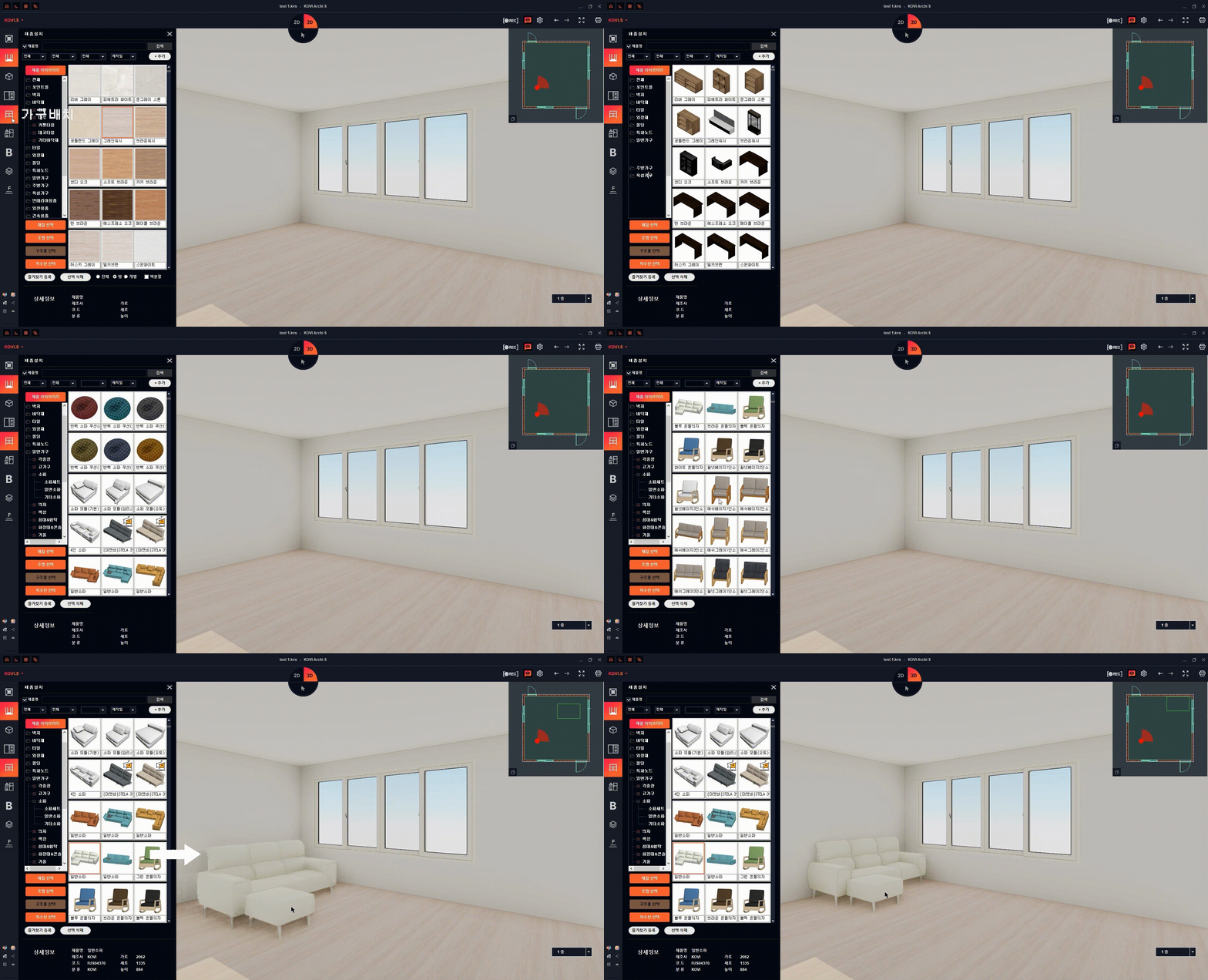
Step 2. 제품 배치하기
- 1 제품설치칸에서 갖가지 가구 라이브러리 중 원하는
아이템을 클릭합니다. - 2 그대로 끌어와서 원하는 위치에 배치합니다.
(마우스 우클릭으로 방향전환) - 3 마우스 우클릭-크기와 회전을 통해 원하는 대로
커스터마이징도 가능!
- 1 제품설치칸에서 갖가지 가구 라이브러리 중 원하는
-
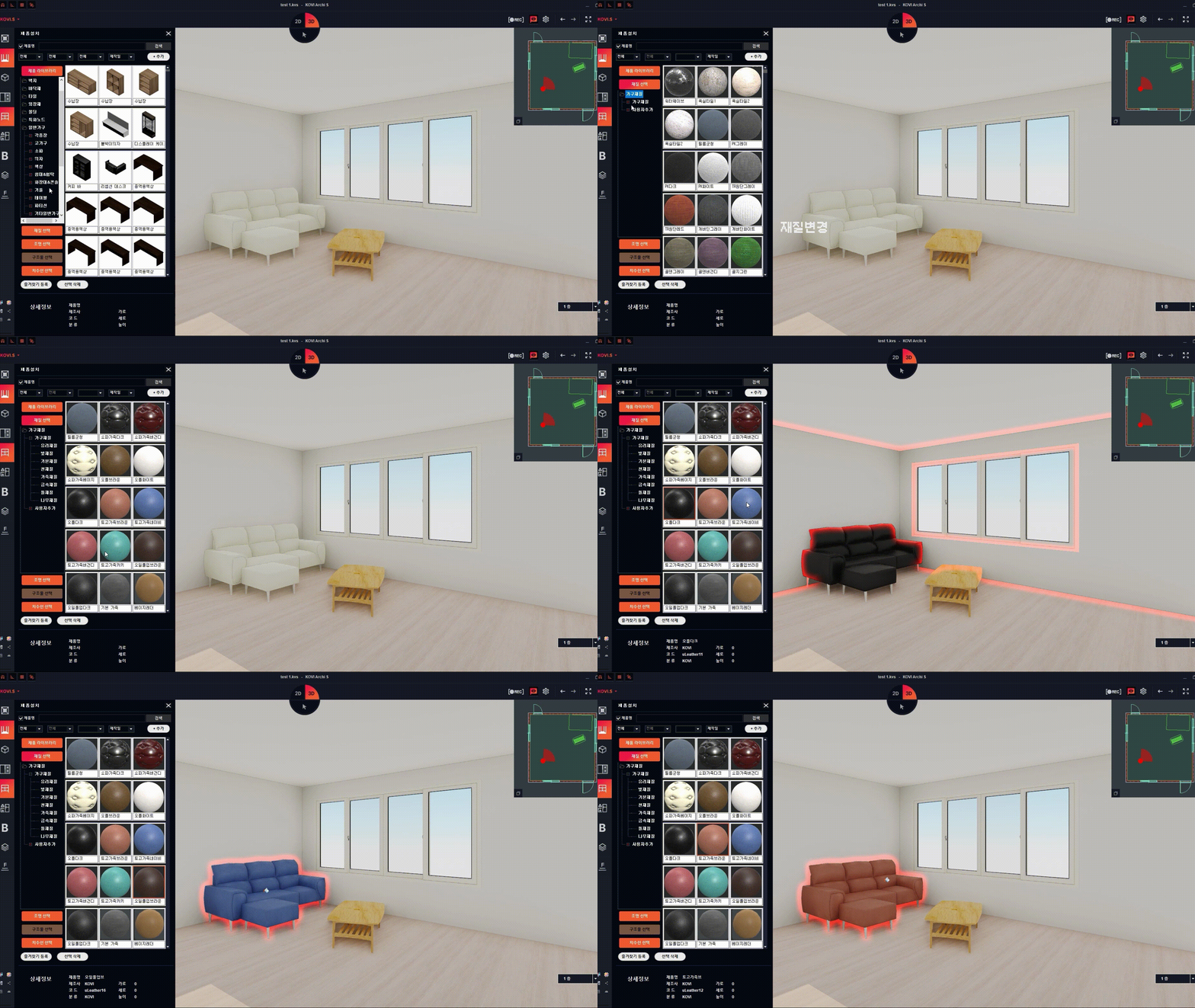
Step 3. 재질 변경하기
- 1 제품설치칸 아래에서 재질 선택버튼을 클릭합니다.
- 2 원하는 재질을 선택하고 가구 라이브러리를 클릭합니다.
- 3 마우스 우클릭으로 재질변경을 통해 금속성과
거칠기 조절도 가능!
멋진 인테리어 작업까지 완료되었습니다.
마지막으로 조명과 렌더링 설정을 통해 더욱 실감나게 만들어볼까요?
PROJECT 3 렌더링 설정
클릭 시 재생
-

Step 1. 렌더링 옵션 설정
- 1 좌측하단에서 렌더링 설정 메뉴를 클릭합니다.
- 2 선명도, 채도 내부 밝기 전역광 조절을 통해 인테리어를
더욱 실감나게 조정합니다. - 3 특수 파트로 넘어가서 배경 밝기를 통해 전역광을
더 밝게 표현할 수도 있습니다.